
V2 正式教程
可联网设备登录
设备端账号登录教程
完成可联网设备的账号登录流程。
开始之前:按原文获取短码并在穿戴端输入。
一、引言
在联网设备中,验证方式从离线验证变成了在线账号验证,若您的设备未激活则无法进行登录!联网设备的主要登录方式是通过下发短码进行请求登录,接下来我们将帮助您完成手环端的登录!
小米手环 10 等不支持 fetch 的设备可以跳过此章节!
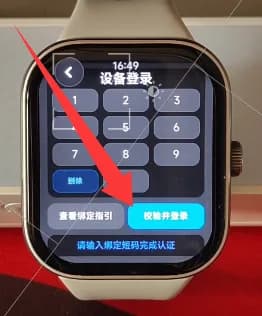
短码下发登录的原理:通过服务器根据设备码下发一个短码(6 位数字),并在手环端输入短码,向服务器携带设备码请求登录 token 的加密数据来完成登录。
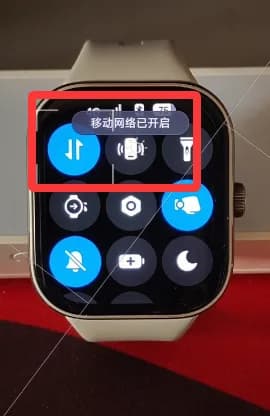
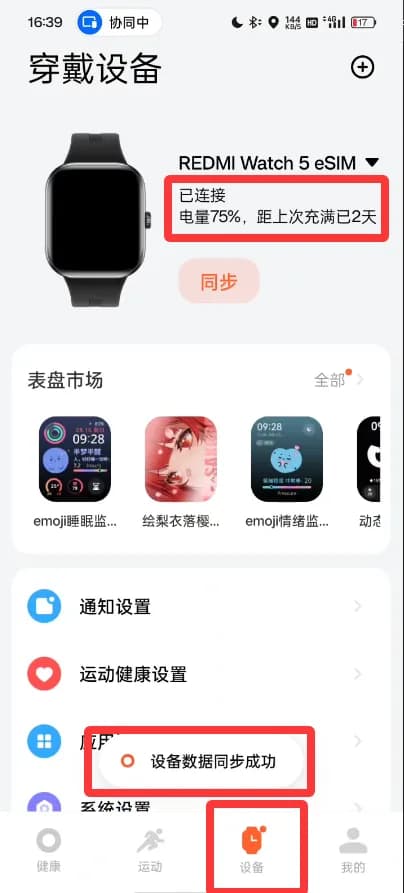
首先确保您的手环端已经连接至小米运动健康并保证连接正常!若您的设备支持 eSIM,则需要开启您的移动网络,保证设备联网正常!
二、整体教程
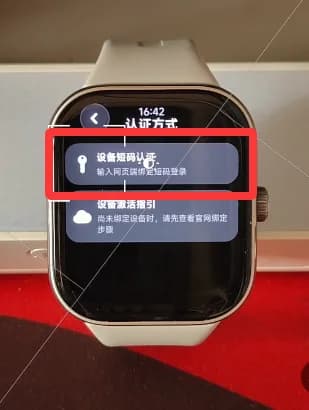
1. 打开手表端的应用,进入登录流程
2. 打开 Web 网页端的「设备」页面,前往设备列表查看您的绑定设备
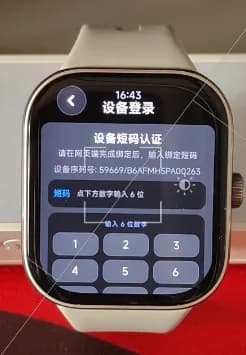
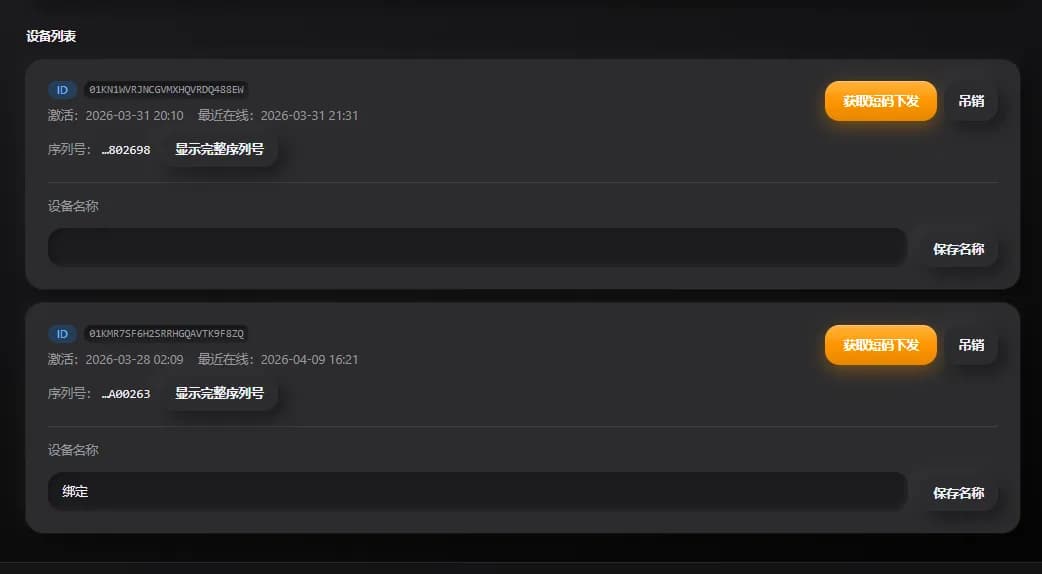
3. 点击对应设备的「短码下发」按钮,进入短码下发登录流程
4. 在手环中输入该短码(手环配对码),并点击「校验并登录」
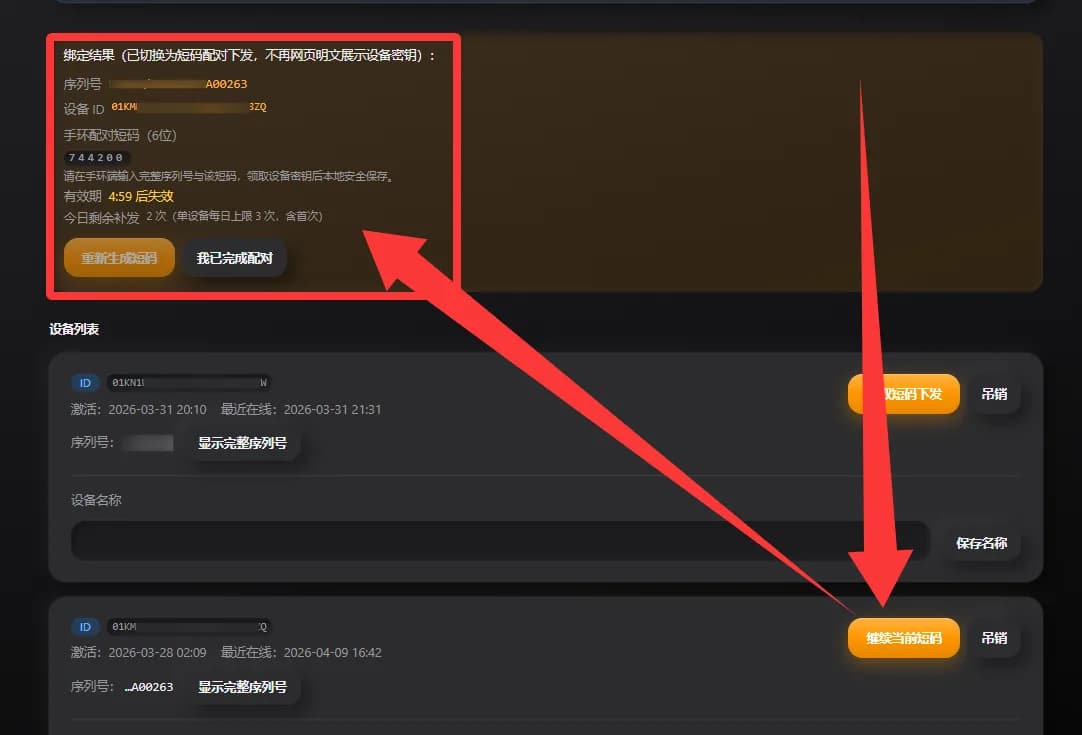
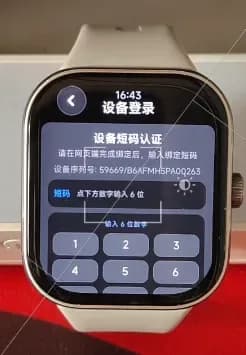
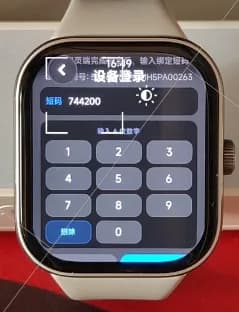
5. 登录完成
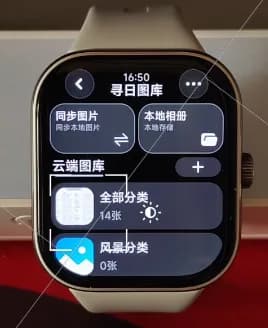
登录完成将自动跳转主页,且后续将会自动登录,无需多次校验!
三、常见问题
Q1:我的短码老是过期怎么办?
请确保您的网络环境正常,5 分钟的有效期已经非常宽裕了!
Q2:为什么老是验证失败?
请确保短码在有效期内!若不在,请重新发起短码下发!
Q3:短码下发次数用完了怎么办?
请联系客服重置您的次数。
Q4:根本没办法下发短码?
请确保您的网络环境正常,可尝试切换流量。
Q5:手环端显示类似「connect error」的字样怎么办?
请确保您的网络环境正常,可尝试切换流量。
若有更多问题,请您前往群内向开发者反馈!