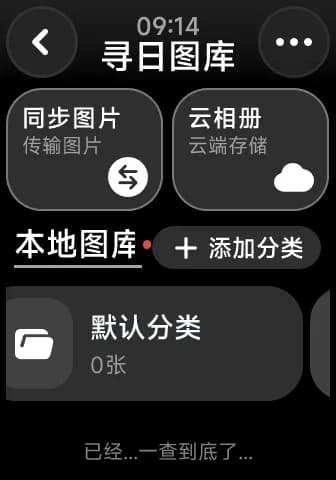
V2 正式教程
可联网设备激活
可联网设备的绑定与激活
使用支持联网的设备完成激活与验证。
开始之前:确认设备可联网并已安装图库应用。
一、原理说明
在联网设备中,验证方式从离线验证变成了在线账号验证,若您的设备未激活则无法进行登录!联网设备的主要登录方式是通过下发短码进行请求登录,接下来我们将帮助您完成手环端的登录!
小米手环 10 等不支持 fetch 的设备,请查看另一篇教程(不可联网设备激活)。
短码下发登录的原理:通过服务器根据设备码下发一个短码(6 位数字),并在手环端输入短码,向服务器携带设备码请求登录 token 的加密数据来完成登录。
二、获取设备序列号
激活过程中请确认已连接小米运动健康 / eSIM 已启用。
获取方式分为多种,任选其一即可。
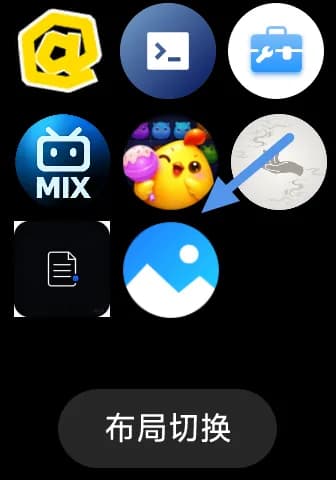
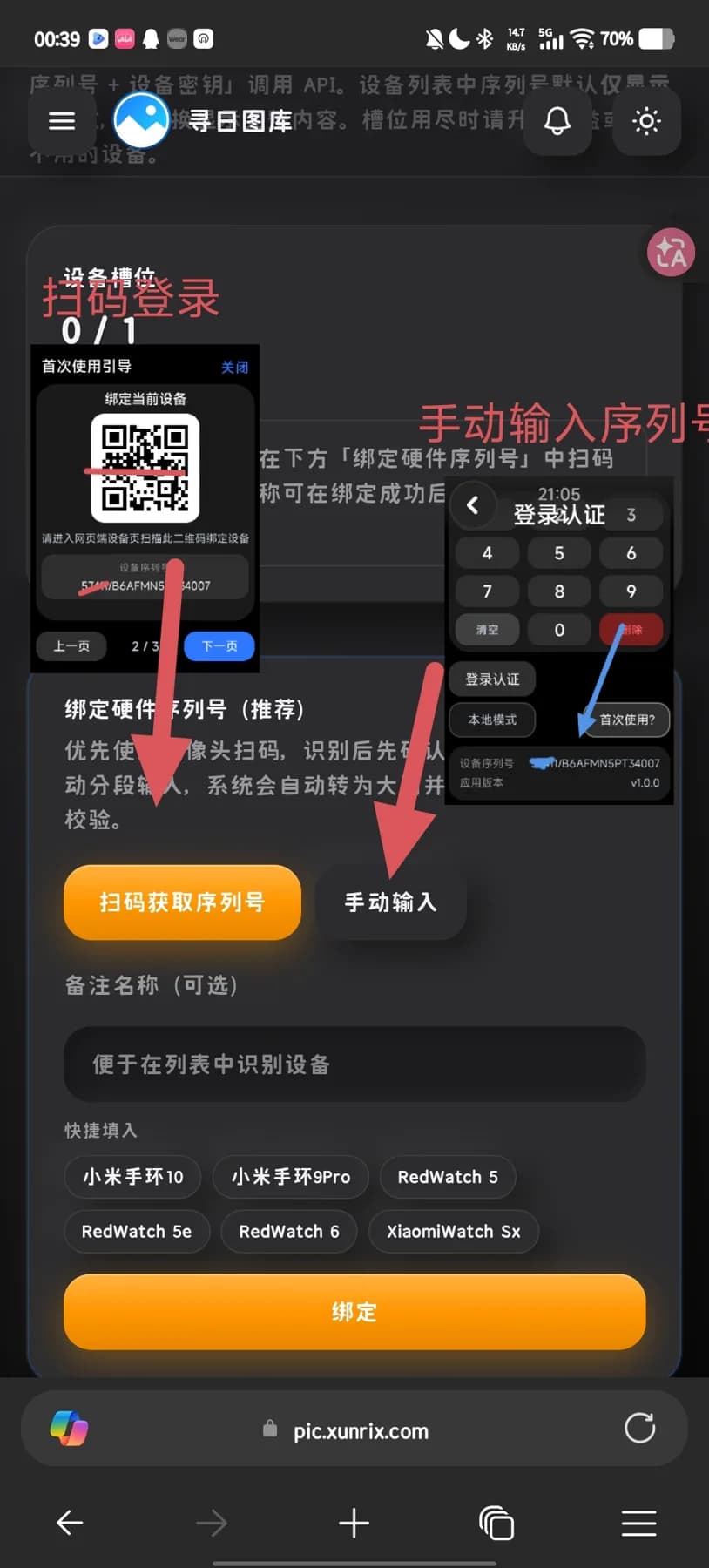
方法一:在快应用中查看(适用于手动输入)
打开设备上的快应用,进入后下滑即可看到设备序列号:
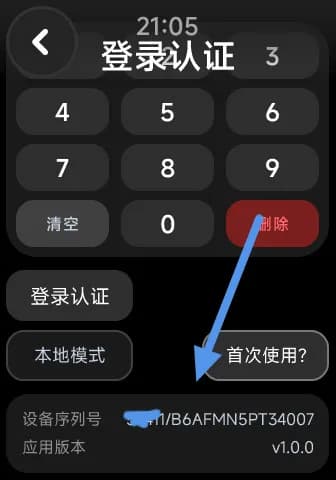
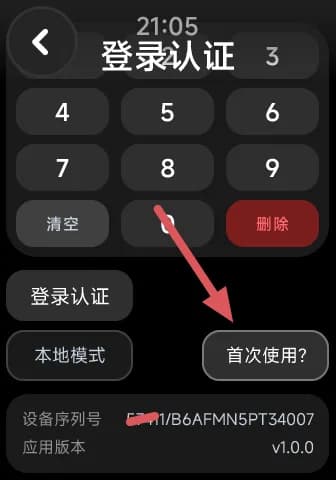
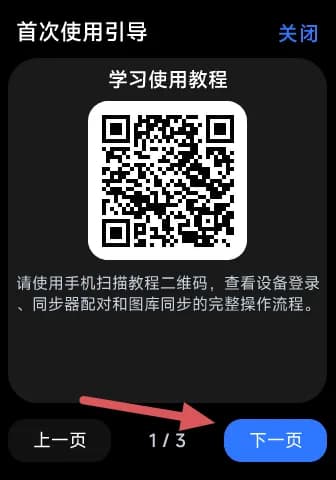
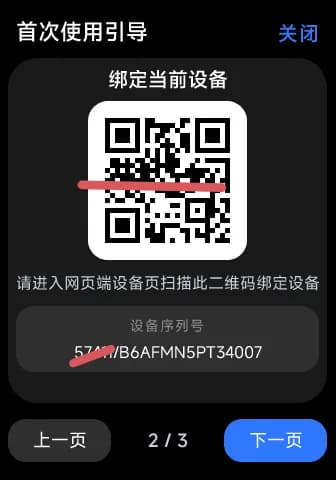
方法二:在快应用中获取序列号二维码(适用于扫码获取)
进入应用 →「首次使用?」→「下一页」:
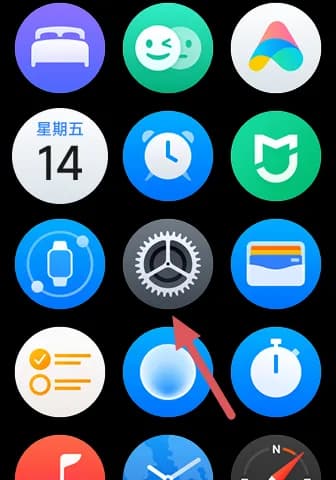
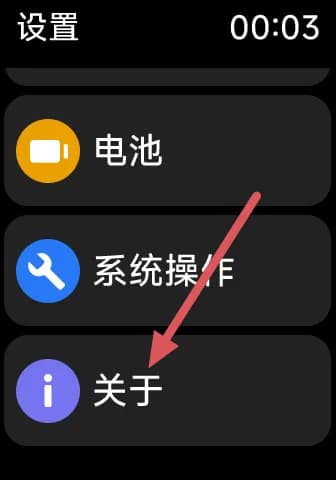
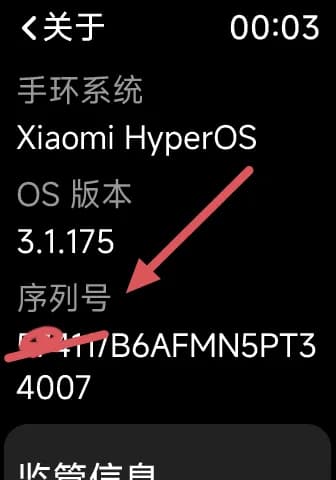
方法三:在手表设置中获取
手表设置 → 关于 → 序列号:
三、前往寻日图库网站激活
确认序列号后,返回寻日图库网站进行激活。
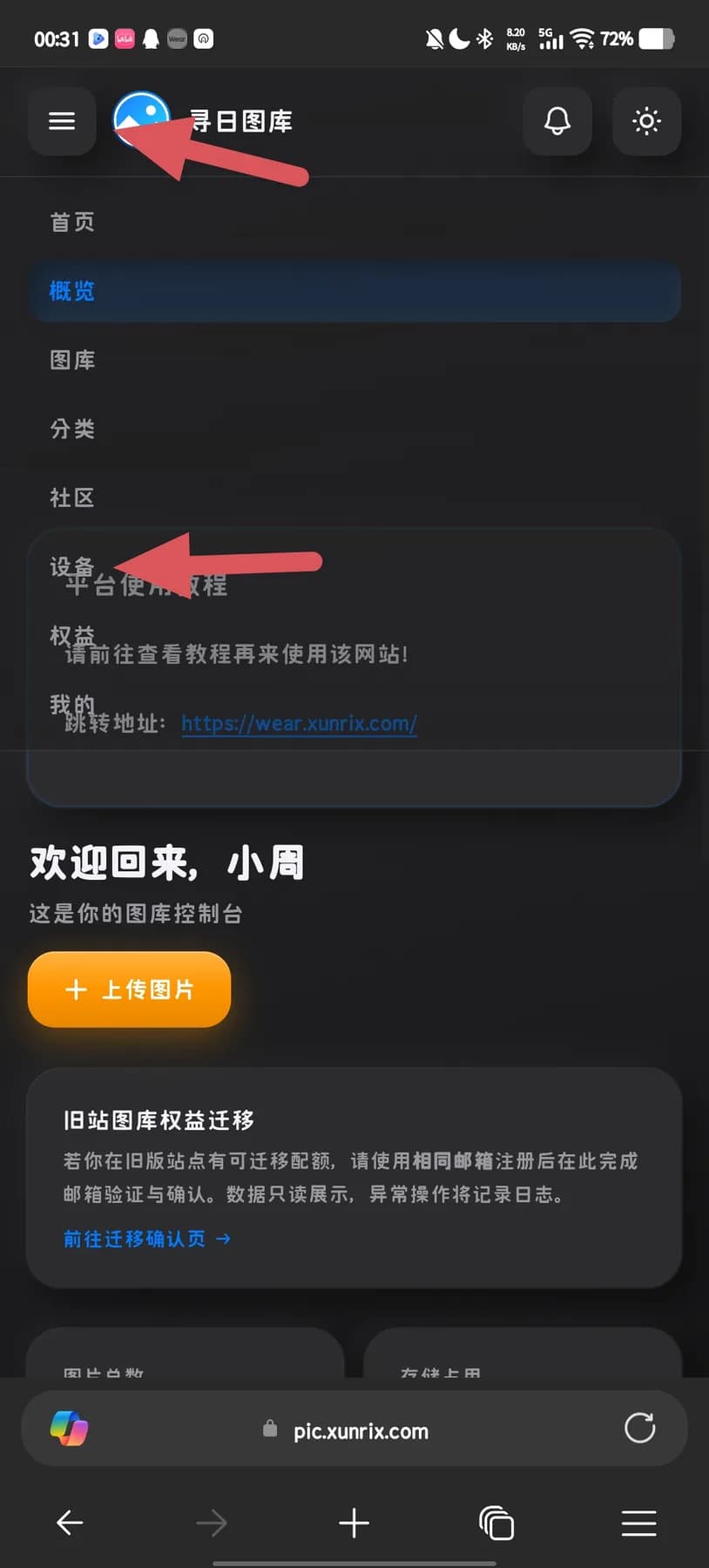
点击左上角「三条横」→「设备」→ 选择激活方式 →「确认」:
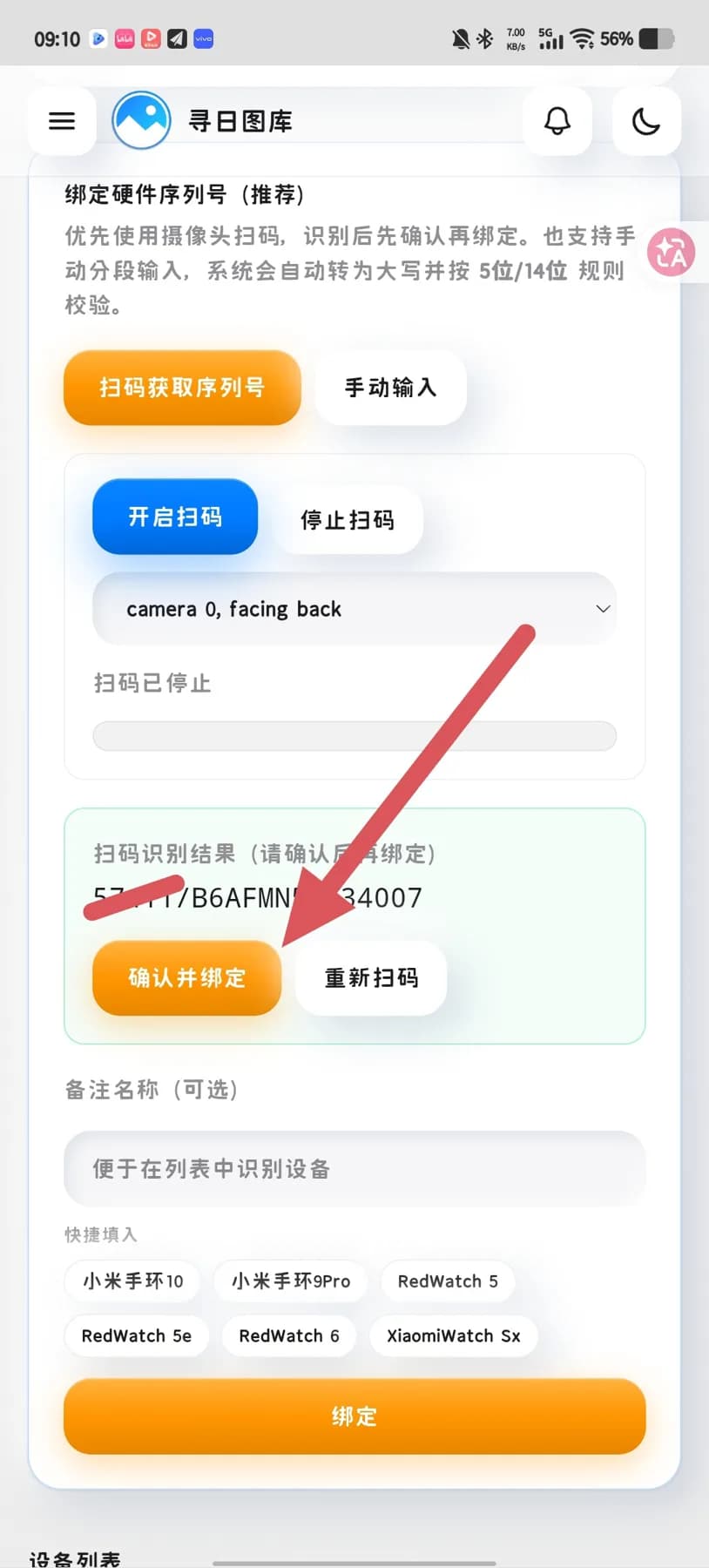
输入完成 / 扫码完成后点击「绑定」(填写完成后点击下方绑定),绑定后可能会生成一个配对短码,请将配对短码输入到设备上:
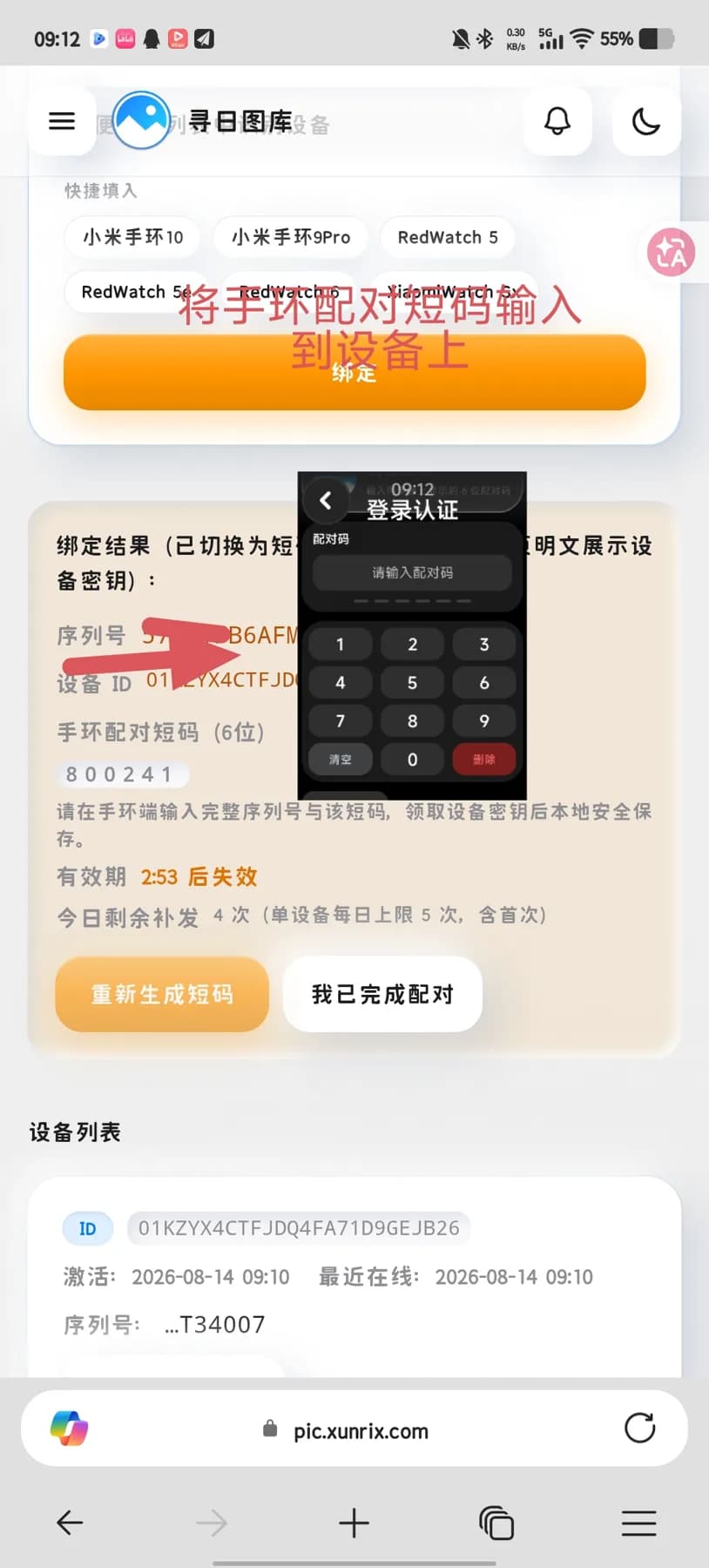
以上过程请确认已连接小米运动健康 / 开启 eSIM,否则可能无法操作。
输入完成短码后即可进入到主页。
四、下一步:使用同步器同步图片
前提是您已下载「Xr 相册同步器」的最新版本,并安装手环端的最新版本!如果没有下载,请查看「Xr 相册文档集」。