
兑换、绑定与激活
激活码兑换、设备绑定与验证
完成激活码兑换、设备码获取与设备绑定。
开始之前:可联网设备和离线设备后续登录方式不同。
一、引言
在全新的站点中我们采用了全新的账号体系,图库的登录方式已全面更改为「短码登录」与「同步器离线校验」两种验证方式。支持联网的设备与不支持联网的设备验证方式不同,但绑定方式一致。
当前支持列表中仅小米手环 10 不支持 fetch(即无法通过小米运动健康直接联网)。
整体流程可简化为:
官网购买激活码 → 图库专用站点兑换激活码 → 填入序列号绑定设备激活 → 完成绑定 → 手环端短码登录 / 同步器自动校验
二、完整教程
1. 查看激活码
当您在官网购买后,您会获得一个激活码。
2. 兑换激活码
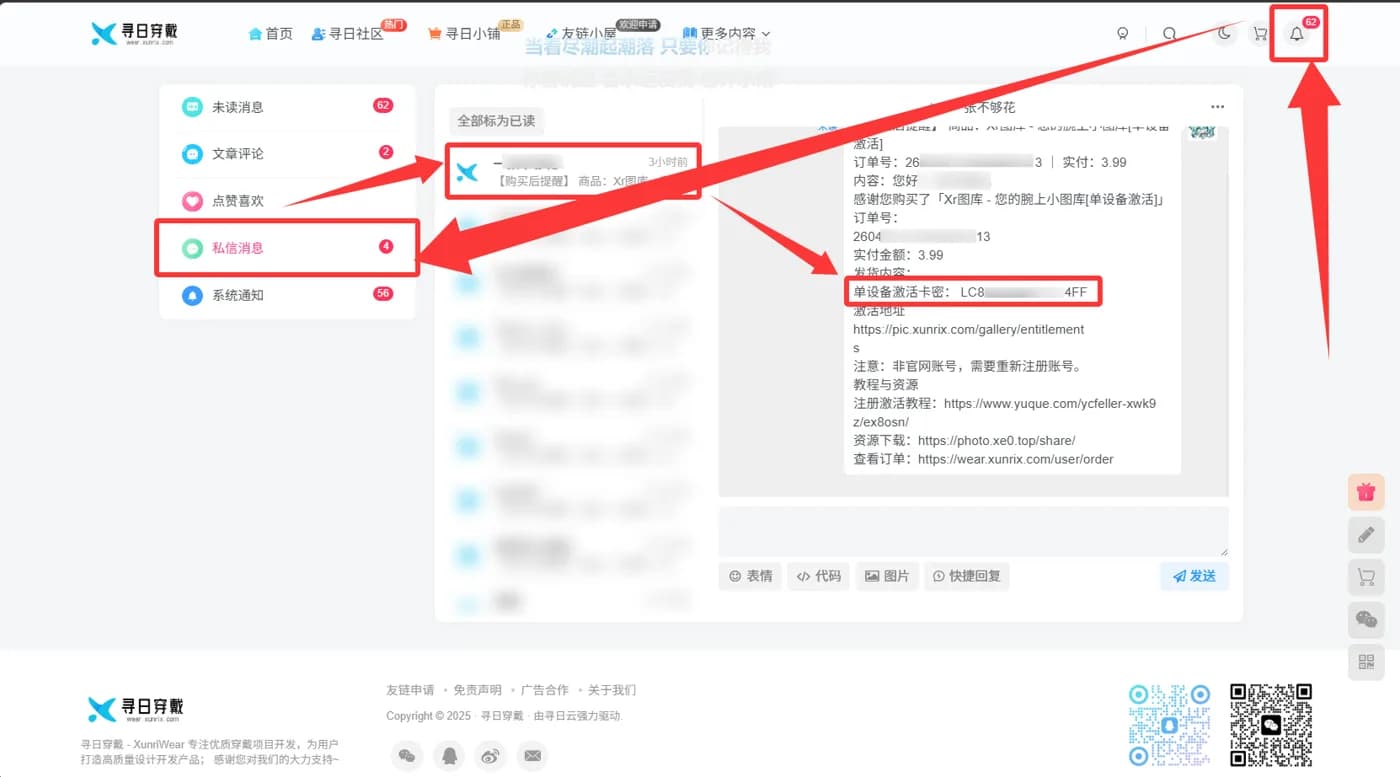
激活码复制后,请前往图库的专用站点完成兑换:https://pic.xunrix.com/
图示教程:
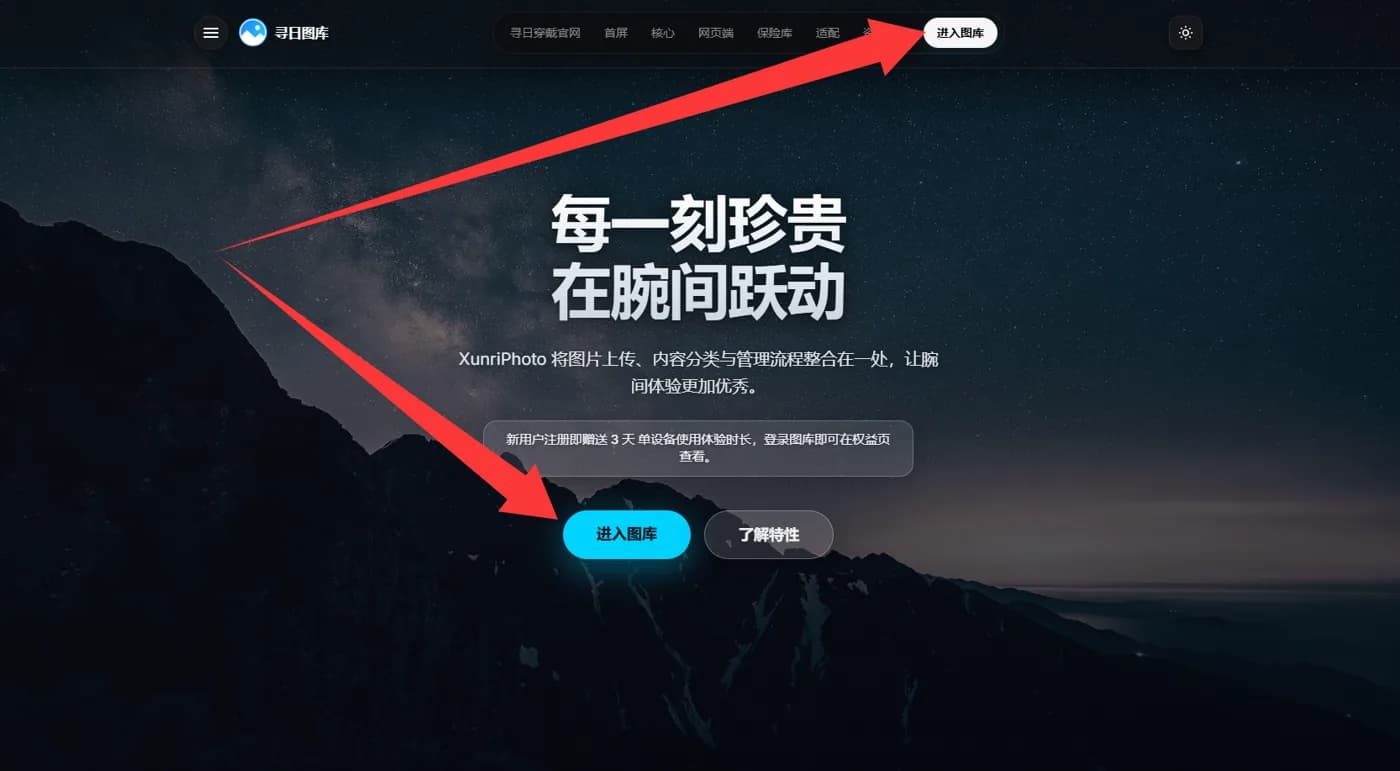
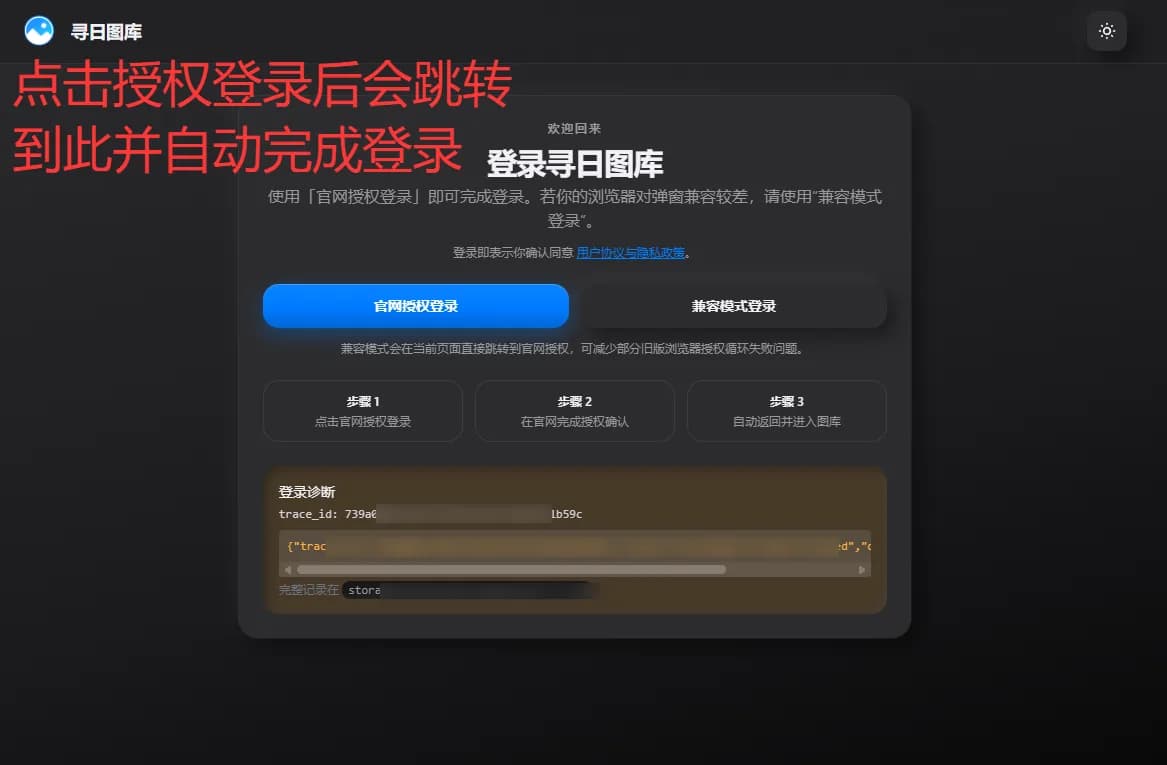
第 1 步 · 进入图库的登录页:
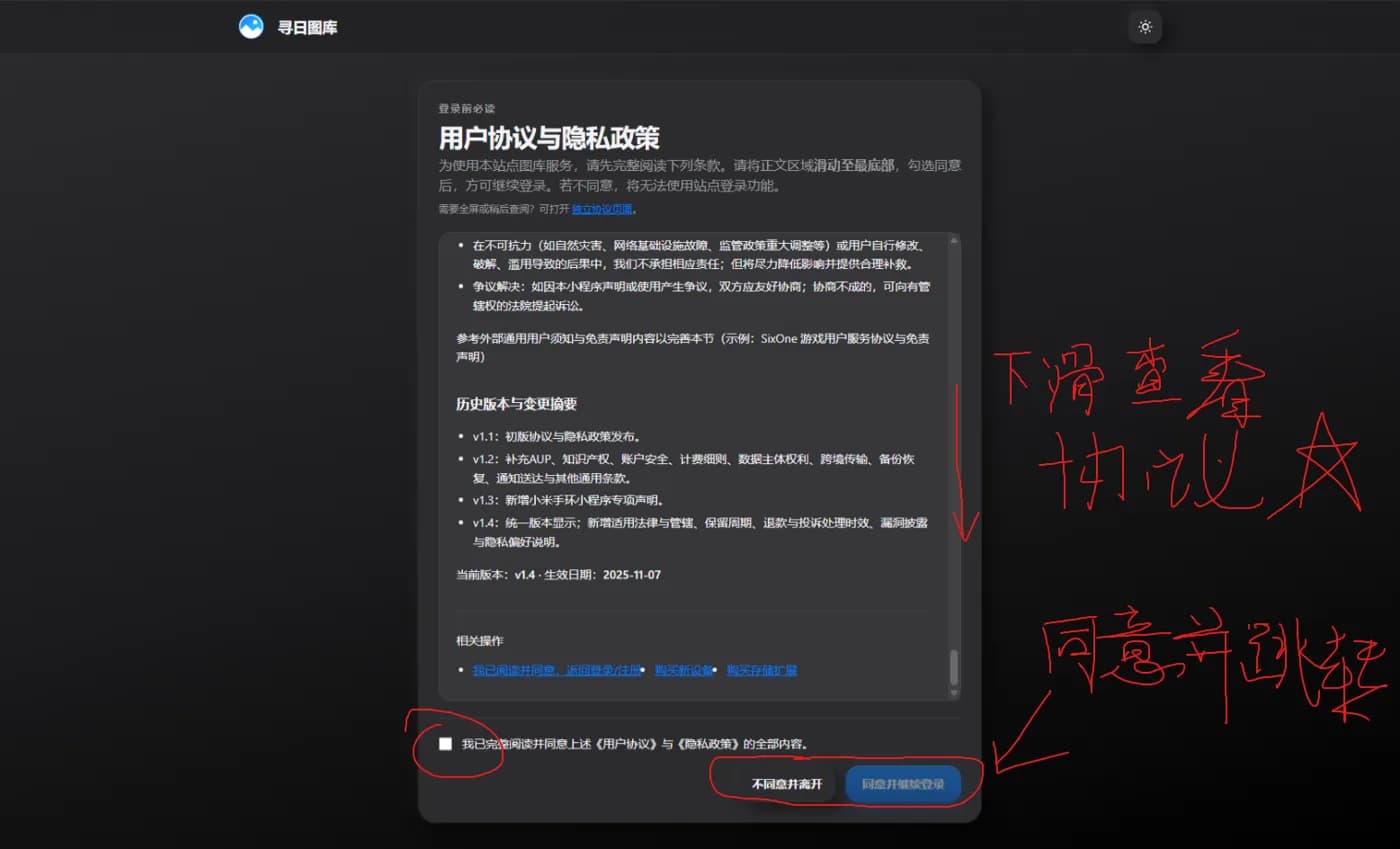
第 2 步 · 查看协议并同意后,跳转授权登录页面进行登录授权:
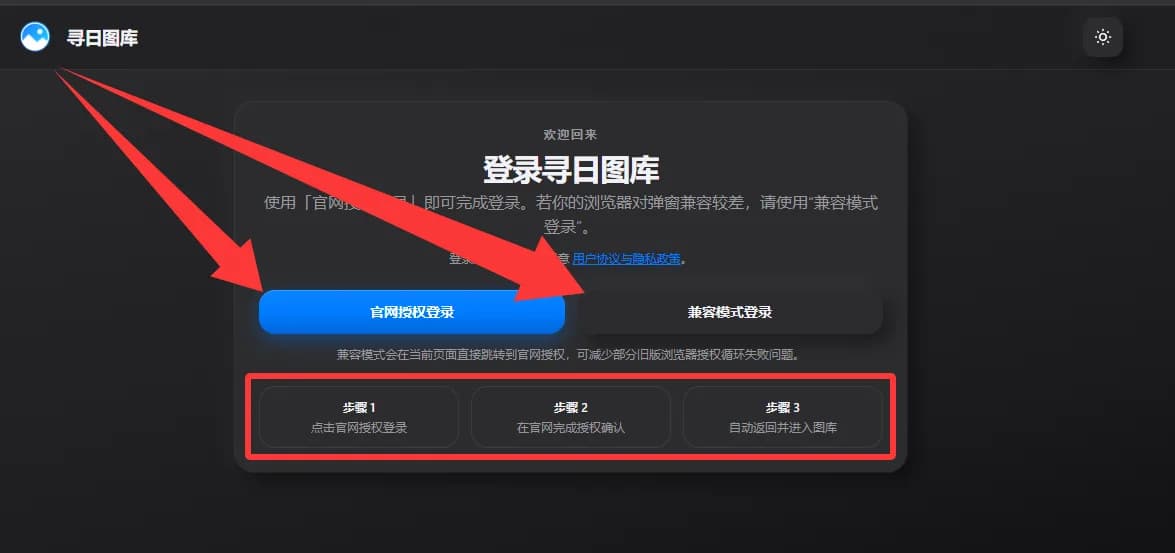
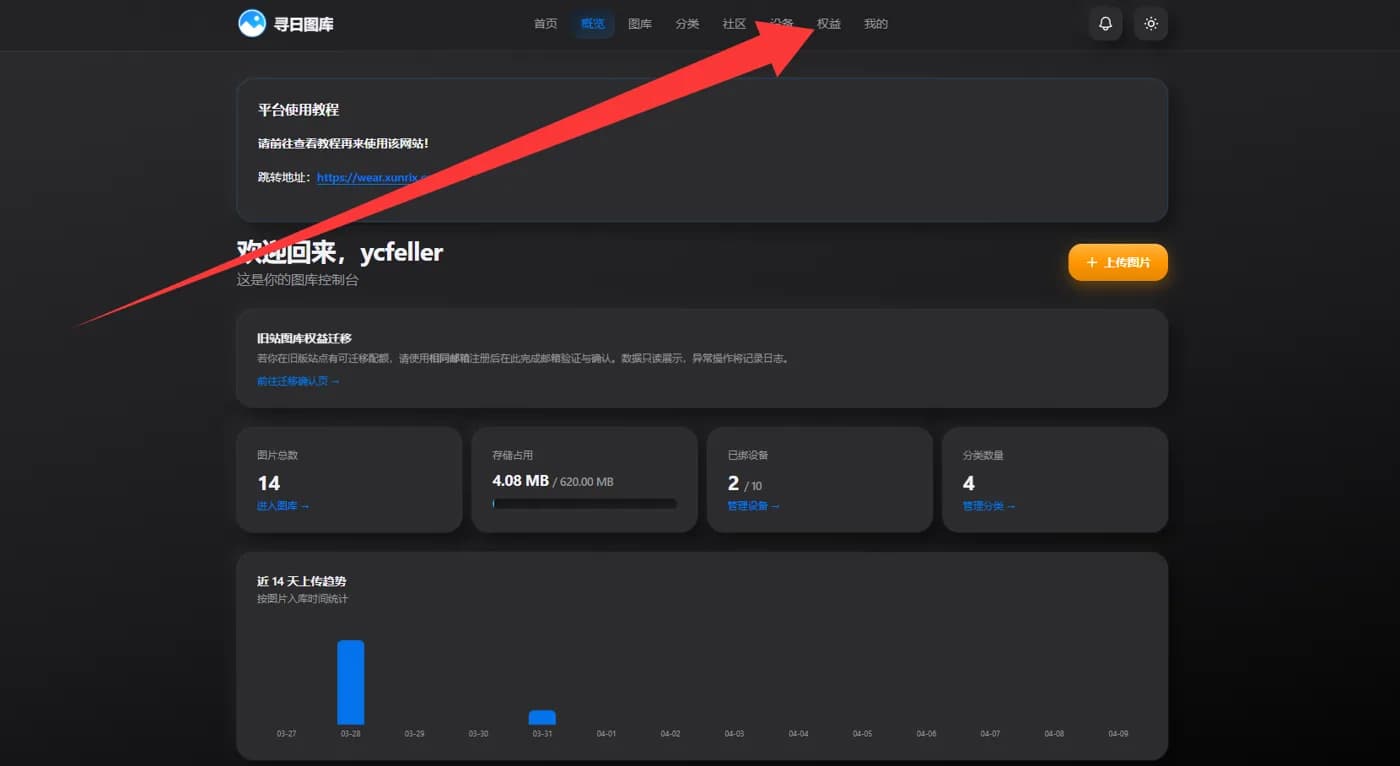
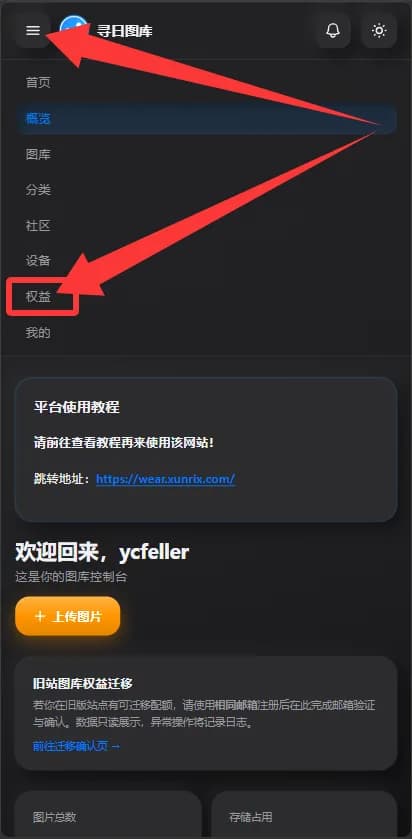
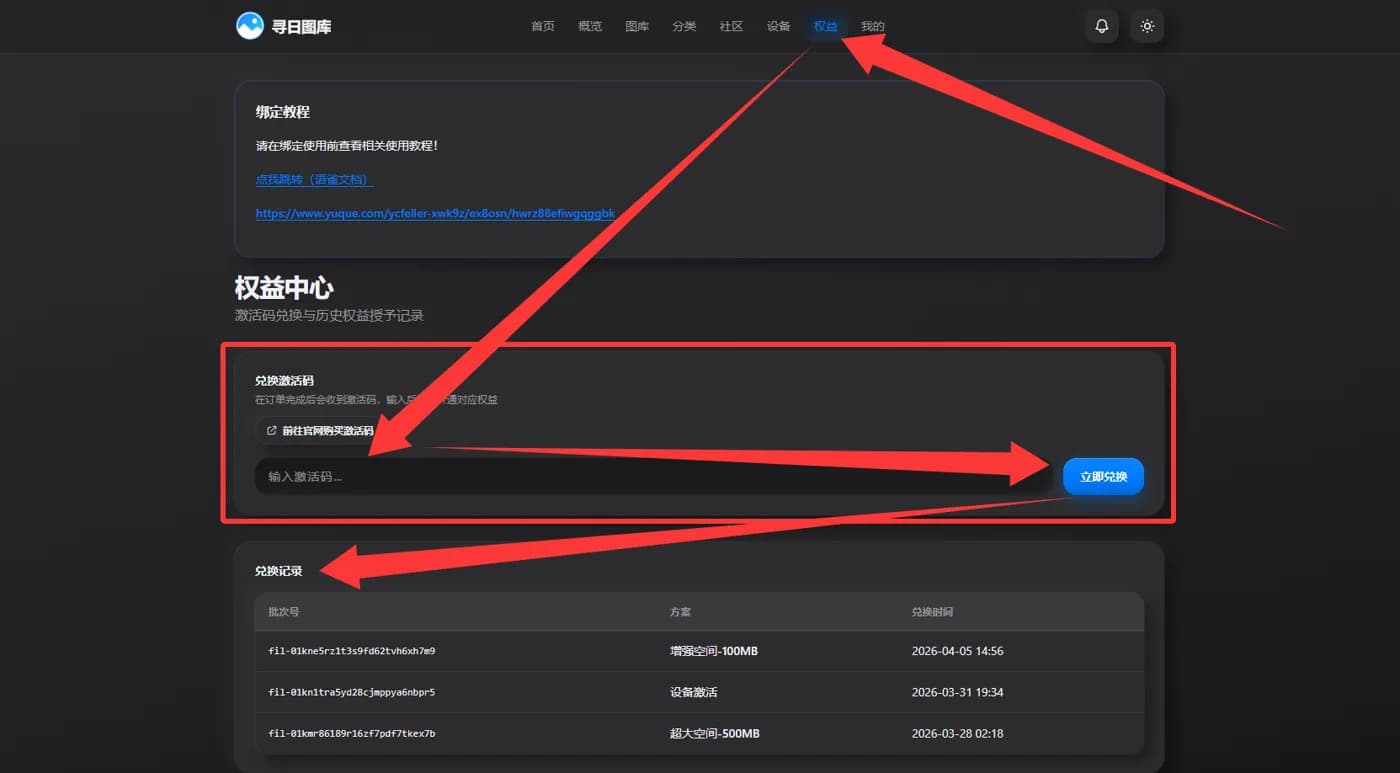
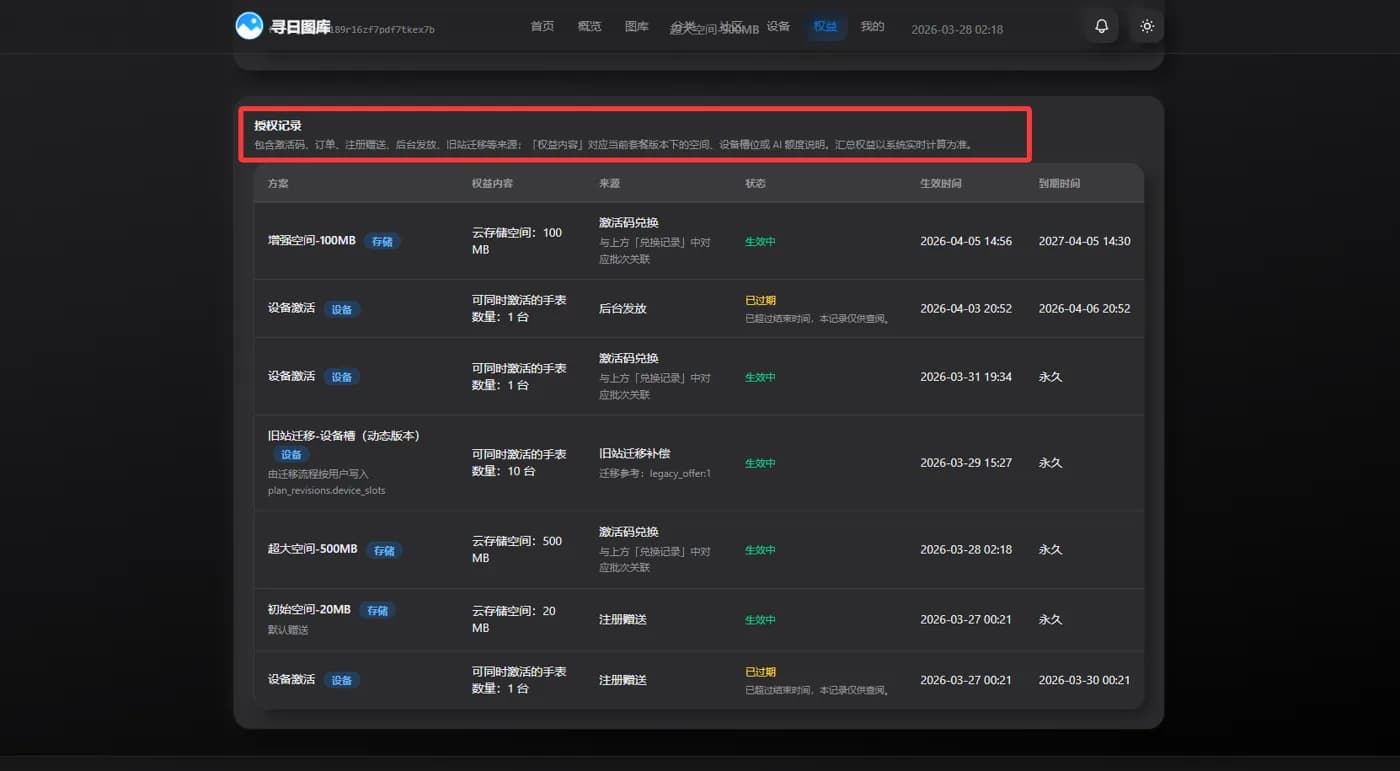
第 3 步 · 完成授权登录进入站点仪表盘后,点击导航栏中的「权益」进入兑换页:https://pic.xunrix.com/gallery/entitlements
输入您的激活码进行账号激活。完成激活后,您可以查看授权记录来确认激活。若有任何问题,您可前往官网寻找客服处理。
若您的设备为小米手环 10 等不支持联网的设备,请查看「跳转」(点击跳转查看)。
3. 查看您的设备码
设备码可通过以下三种方式查看,任选其一即可。
3.1 应用内查看
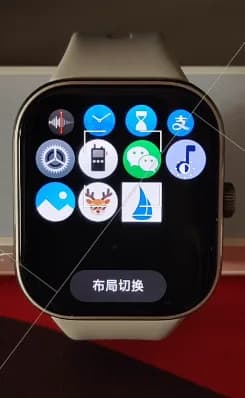
首先确保您的手环端已经安装了「寻日图库」应用。
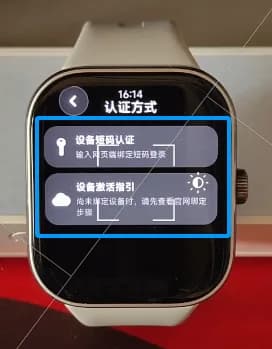
打开寻日图库应用,您会看到认证登录或激活的按钮,请点击「设备激活指引」查看您的设备码:
该二维码内容就包含您的序列号信息(设备码)。
3.2 系统设置查看
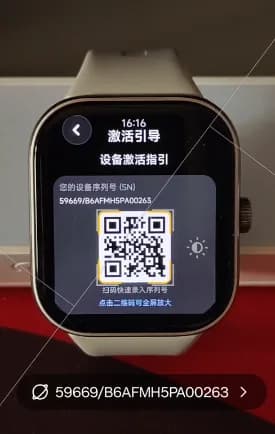
此处就是您的设备码信息,也可以通过进入应用内进行查看。
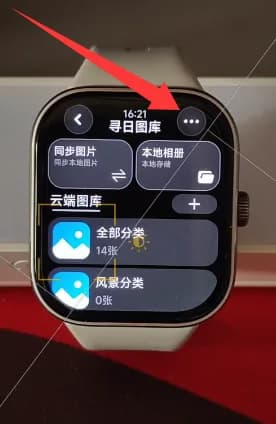
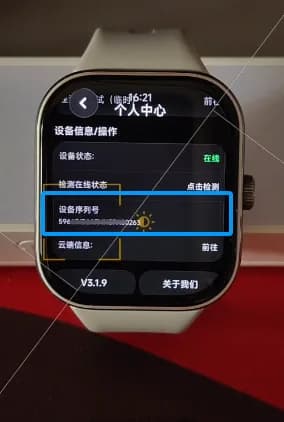
3.3 图库个人中心查看
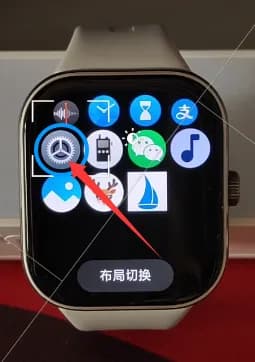
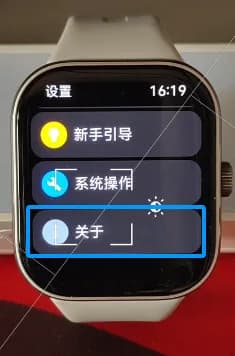
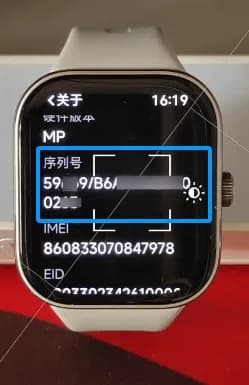
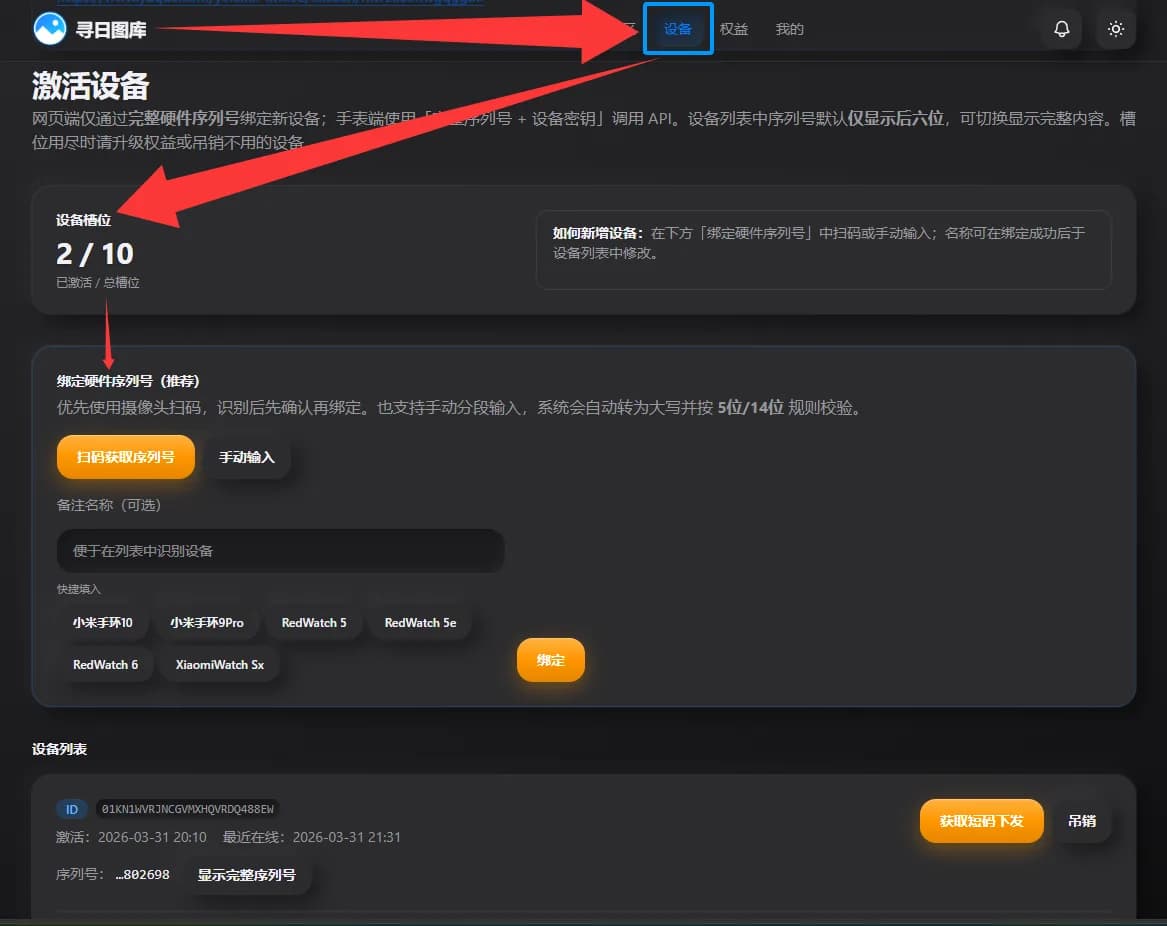
至此您已完成**设备序列号(设备码)**的获取,接下来可继续进入下一步:绑定激活设备,打开官方站点设备绑定页面。
4. 绑定您的设备
开始绑定前,请确认您已拥有设备绑定配额并已完成设备码获取。
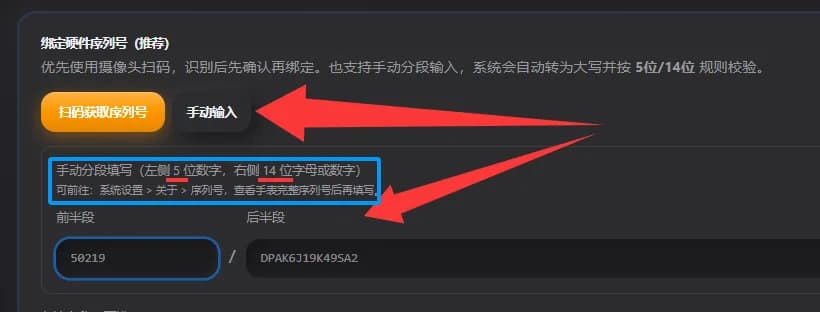
绑定支持两种方式:
- 扫码绑定:直接扫描刚刚激活引导页面中的设备码二维码
- 手动输入绑定:手动输入您的设备码
扫码绑定
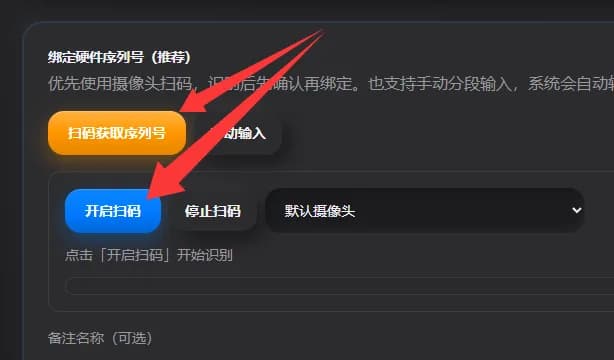
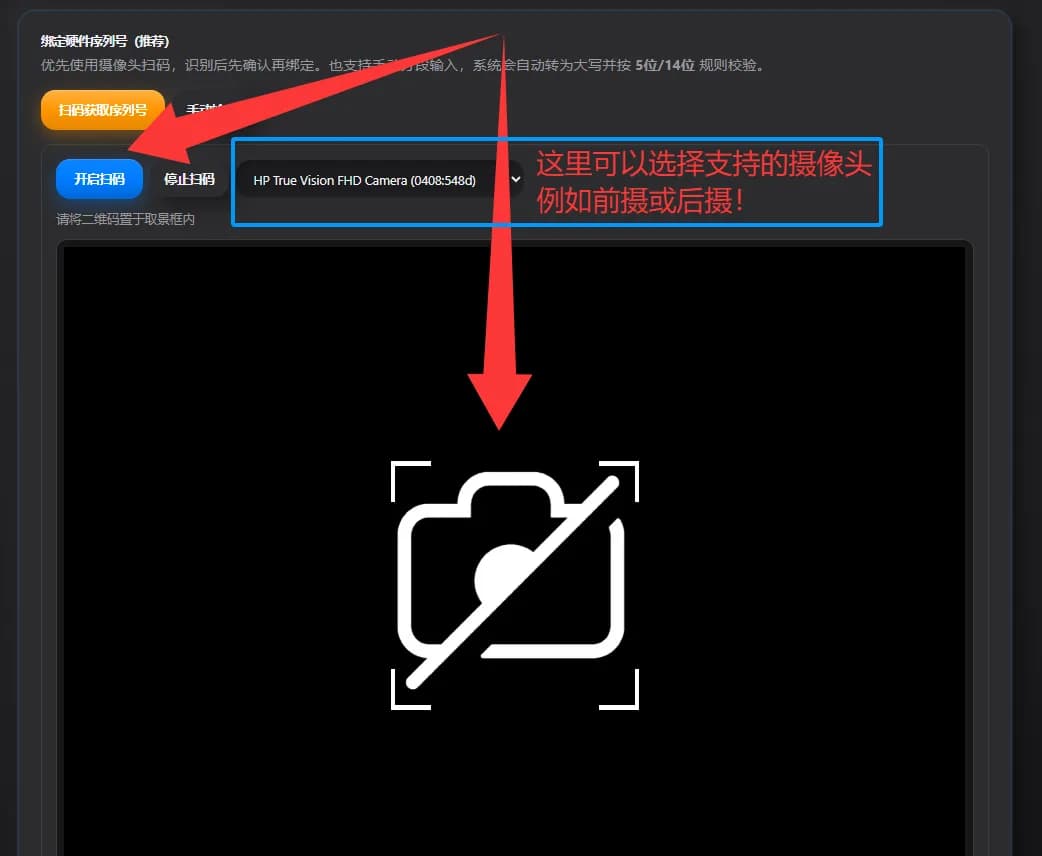
打开您刚刚的「设备激活指引」页面,并准备好网页中的扫码功能:
对准您的二维码便可直接扫码获取设备码:
手动输入绑定(可选)
请特别注意序列号的格式,若格式不正确您将无法完成绑定。
三、常见问题
Q1:我绑定了但是绑定错误怎么办?
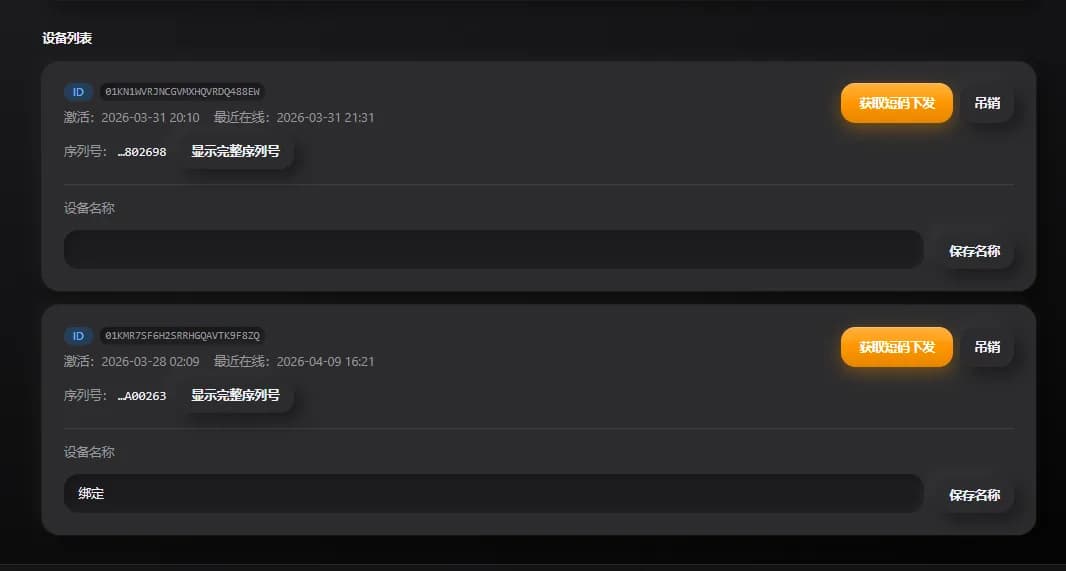
您可以点击吊销后重新添加。
Q2:我明明绑定了但是手环端依旧显示「设备未激活」怎么办?
请吊销后重新尝试绑定,并逐个确认您的设备码是否有错误。
Q3:短码下发是什么?
这是当前联网设备的主要登录方式,若您为不支持联网的设备无需在意。
若有更多问题请您前往群内向开发者反馈。